日期输入,不再纠结
按下Insert键,正确格式自动出现。再也不用想该用哪个格式。
提供 7 天免费试用 · 一次性购买 · 价格以所在地区 Microsoft Store 页面显示为准
按下Insert键,正确格式自动出现。再也不用想该用哪个格式。
提供 7 天免费试用 · 一次性购买 · 价格以所在地区 Microsoft Store 页面显示为准
每天都要做的事,小麻烦会累积成大问题
14号?15号?看手机、看任务栏、看日历——就为了输个日期。
是"2026/02/15"还是"2026-02-15"?每次还得先切换输入法,再想该用哪个格式,真的很烦。
打成了"2026-02-51",或者全角的"2026",报告交上去了才发现。手动输入总有这种隐患。
「日期格式混乱的问题,我自己也深有体会。能在任何场景使用、每台电脑都能轻松安装、按一下键就输入正确格式的日期——就是为了这个,我开发了这款工具。」
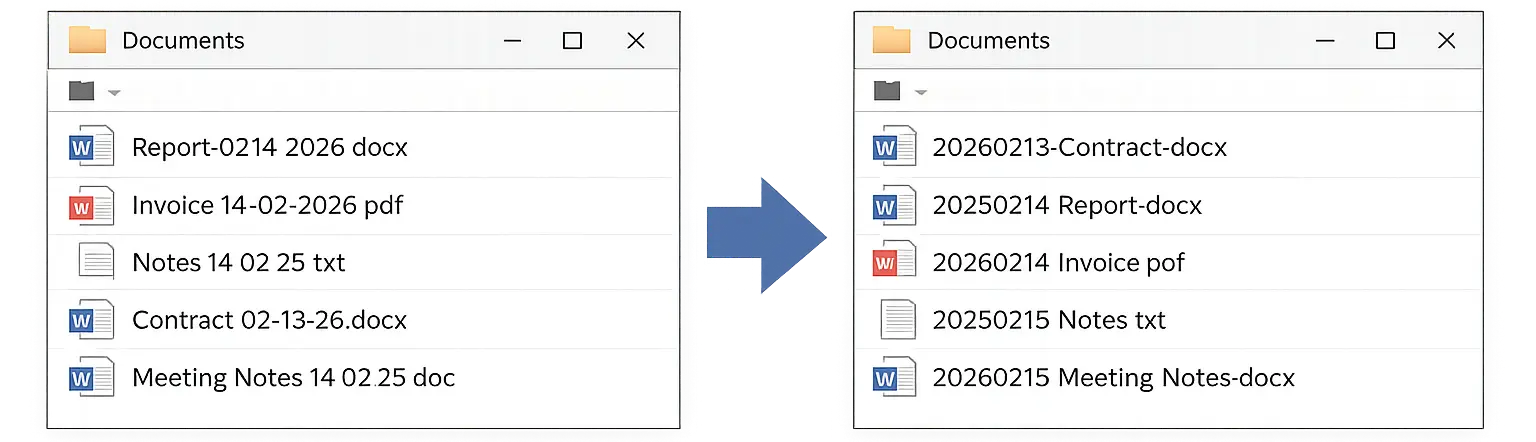
日期手动输入导致文件名混乱。
→按一下 Insert 键,谁来命名格式都统一。
一个人用,还是多台电脑用,都一样简单。
按下 Insert 键,日期以 yyyyMMdd 格式(例如:20261011)输入。在每台使用的电脑上安装 InsertDate,每台电脑都以相同的格式输入。
在 Microsoft Store 即可获取。轻量设计,安静运行于后台。
Word、Excel、Chrome——在任何应用中按Insert键,日期自动以正确格式出现。
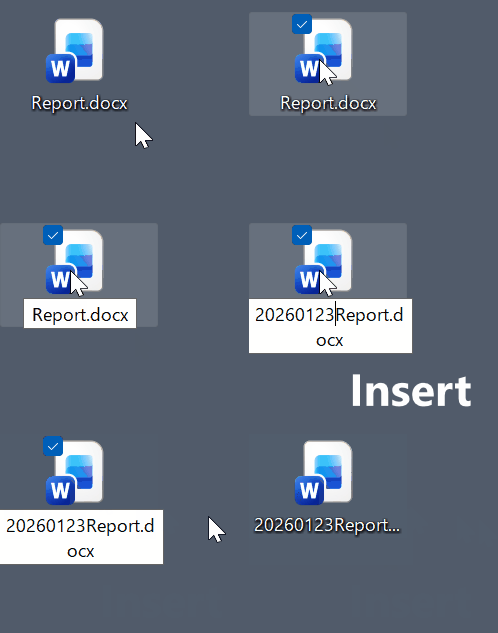
按下 Insert,日期格式秒搞定。
按一次Insert键日期就输好了,省下的时间可以做更重要的事。
中文输入状态下直接按Insert即可。不再因忘记切换而打出全角数字,彻底告别输入法烦恼。
Word、Excel、Chrome、Slack——同一个键,同样的结果。不用换方法。
文件自动按日期排好序。再也不会打开错误的版本或发出过期的文档。
由累计下载量超过50万次的软件开发者打造。
不会向外部发送任何信息。数据全部在本地。
目前版本仅支持 yyyyMMdd 格式。
| 日期格式 | 下载 (Windows) |
|---|
文件命名、表格记录、团队协作——了解 InsertDate 如何解决日期输入的实际问题。
Excel 的 Ctrl+; 仅在 Excel 内有效,且格式因环境而异。InsertDate 在表格、文档和邮件等所有应用中,始终插入相同的 yyyyMMdd。
阅读详情 →正式支持:Windows 10 和 Windows 11(64 位)。InsertDate 可能在较旧的 Windows 版本或 32 位系统上运行,但不提供正式支持。
试用期间可无限制使用全部功能,共 7 天。试用期结束后,购买即可继续使用。可以在每台使用的电脑上安装 InsertDate,每台电脑都以相同的 yyyyMMdd 格式输入。InsertDate 通过 Microsoft Store 一次性购买(非订阅)。具体价格以您所在地区的 Microsoft Store 页面显示为准。
一般键盘宏和脚本(如 AutoHotkey)在使用前需要复杂的配置,其行为也可能受到输入法(IME)状态或剪贴板内容的影响。
InsertDate 是专为日期输入从零构建的原生专用应用程序。从根本上重新设计了输入方式,无需任何配置,在任何应用程序上都能以相同的操作稳定运行。
可以。InsertDate 适用于几乎所有 Windows 应用程序,包括 Excel、Word、Outlook、记事本、文件资源管理器的文件名输入栏等。请注意:如需在以管理员权限运行的应用(例如提升权限的命令提示符)中输入,InsertDate 也需要通过「以管理员身份运行」来启动。这是 Windows 的安全规范,并非 InsertDate 的限制。
不可以。目前仅支持 yyyyMMdd 格式。每次按下 Insert 键,当天日期将自动以该格式插入。
不需要。首次运行后,InsertDate 将自动注册为开机启动项,并作为常驻实用工具运行在系统托盘中,无需任何手动操作。它不使用系统注册表,不进行任何网络通信,也不收集个人信息。以标准用户进程运行,不会注册为 Windows 服务。
右键点击系统托盘中的 InsertDate 图标,选择菜单中的「Suspend」。Insert 键将恢复为原有操作。若要重新启用日期输入,再次点击菜单中的「Suspend」即可。
打开 Windows 设置 → 应用 → 已安装的应用,找到 InsertDate,点击右侧的「⋯」→ 选择「卸载」。也可以在开始菜单中右键点击 InsertDate,直接选择「卸载」。
欢迎在 Microsoft Store 评价中告诉我们使用感受,或希望增加的功能。优点和需要改进的地方都欢迎。
在 Microsoft Store 写评价将在 Windows 电脑上打开 Microsoft Store 应用。