日期輸入,不再糾結
按下Insert鍵,正確格式自動出現。再也不用想該用哪個格式。
提供 7 天免費試用 · 一次性購買 · 價格以所在地區 Microsoft Store 頁面顯示為準
按下Insert鍵,正確格式自動出現。再也不用想該用哪個格式。
提供 7 天免費試用 · 一次性購買 · 價格以所在地區 Microsoft Store 頁面顯示為準
每天都要做的事,小麻煩會累積成大問題
14號?15號?看手機、看工作列、看日曆——就為了輸個日期。
是「2026/02/15」還是「2026-02-15」?每次還得先切換輸入法,再想該用哪個格式,真的很煩。
打成了「2026-02-51」,或者全形的「2026」,報告交上去才發現。手動輸入總有這種隱患。
「日期格式混亂的問題,我自己也深有體會。能在任何場景使用、每台電腦都能輕鬆安裝、按一下鍵就輸入正確格式的日期——就是為了這個,我開發了這款工具。」
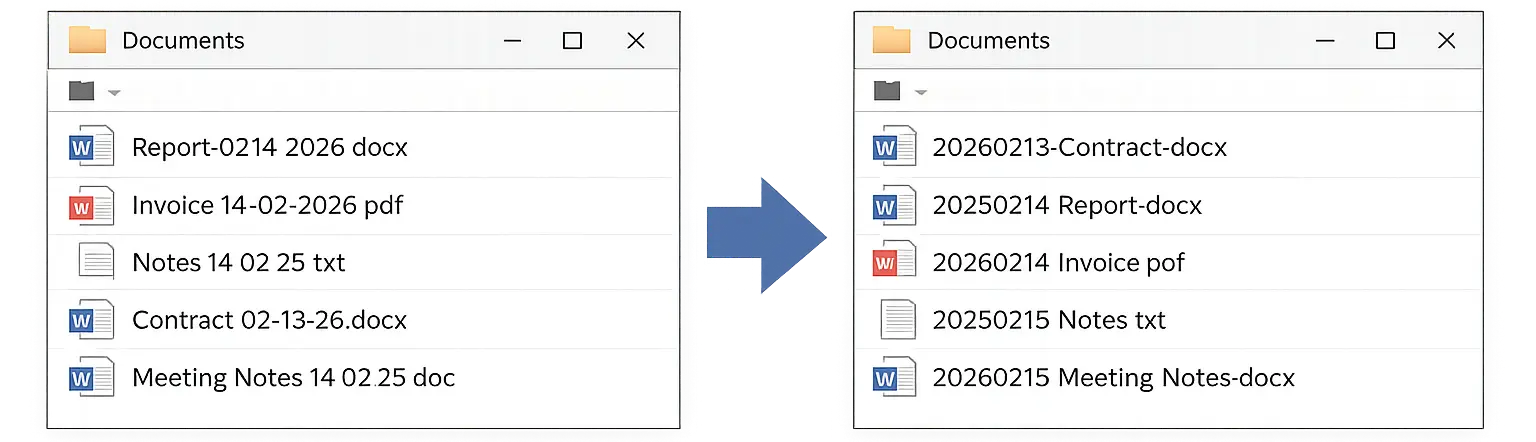
日期手動輸入導致檔案名混亂。
→按一下 Insert 鍵,誰來命名格式都統一。
一個人用,還是多台電腦用,都一樣簡單。
按下 Insert 鍵,日期以 yyyyMMdd 格式(例如:20261011)輸入。在每台使用的電腦上安裝 InsertDate,每台電腦都以相同的格式輸入。
在 Microsoft Store 即可取得。輕量設計,安靜在背景執行。
Word、Excel、Chrome——在任何應用中按Insert鍵,日期自動以正確格式出現。
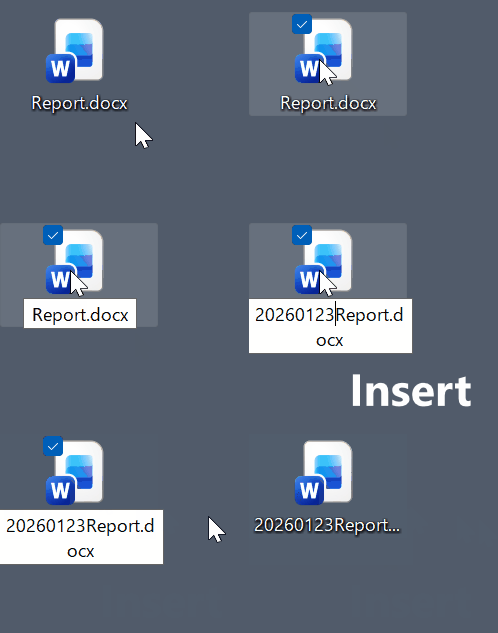
按下 Insert,日期格式秒搞定。
按一次Insert鍵日期就輸好了,省下的時間可以做更重要的事。
中文輸入狀態下直接按Insert即可。不再因忘記切換而輸入全形數字,徹底告別輸入法困擾。
Word、Excel、Chrome、Slack——同一個鍵,同樣的結果。不用換方法。
檔案自動按日期排好序。再也不會打開錯誤的版本或發出過期的文件。
由累計下載量超過50萬次的軟體開發者打造。
不會向外部傳送任何資訊。資料全部在本地。
目前版本僅支援 yyyyMMdd 格式。
| 日期格式 | 下載 (Windows) |
|---|
檔案命名、試算表記錄、團隊協作——了解 InsertDate 如何解決日期輸入的實際問題。
Excel 的 Ctrl+; 僅在 Excel 內有效,且格式因環境而異。InsertDate 在試算表、文件和郵件等所有應用程式中,始終插入相同的 yyyyMMdd。
閱讀詳情 →正式支援:Windows 10 和 Windows 11(64 位元)。InsertDate 可能在較舊的 Windows 版本或 32 位元系統上執行,但不提供正式支援。
試用期間可無限制使用全部功能,共 7 天。試用期結束後,購買即可繼續使用。可以在每台使用的電腦上安裝 InsertDate,每台電腦都以相同的 yyyyMMdd 格式輸入。InsertDate 透過 Microsoft Store 一次性購買(非訂閱)。實際價格以您所在地區的 Microsoft Store 頁面顯示為準。
一般鍵盤巨集和腳本(如 AutoHotkey)在使用前需要複雜的設定,其行為也可能受到輸入法(IME)狀態或剪貼簿內容的影響。
InsertDate 是專為日期輸入從零構建的原生專用應用程式。從根本上重新設計了輸入方式,無需任何設定,在任何應用程式上都能以相同的操作穩定運作。
可以。InsertDate 適用於幾乎所有 Windows 應用程式,包括 Excel、Word、Outlook、記事本、檔案總管的檔案名稱輸入欄等。請注意:如需在以管理員權限執行的應用程式(例如提升權限的命令提示字元)中輸入,InsertDate 也需要透過「以系統管理員身分執行」來啟動。這是 Windows 的安全規範,並非 InsertDate 的限制。
不可以。目前僅支援 yyyyMMdd 格式。每次按下 Insert 鍵,當天日期將自動以該格式插入。
不需要。首次執行後,InsertDate 將自動登錄為開機啟動項目,並作為常駐實用工具執行於系統匣中,無需任何手動操作。它不使用系統登錄檔,不進行任何網路通訊,也不收集個人資訊。以標準使用者程序執行,不會註冊為 Windows 服務。
右鍵點選系統匣中的 InsertDate 圖示,選擇選單中的「Suspend」。Insert 鍵將恢復為原有操作。若要重新啟用日期輸入,再次點選選單中的「Suspend」即可。
開啟 Windows 設定 → 應用程式 → 已安裝的應用程式,找到 InsertDate,點選右側「⋯」→ 選擇「解除安裝」。也可以在開始功能表中右鍵點選 InsertDate,直接選擇「解除安裝」。
歡迎在 Microsoft Store 評論中告訴我們使用感受,或希望新增的功能。優點與需要改進之處都歡迎。
在 Microsoft Store 撰寫評論會在 Windows 電腦上開啟 Microsoft Store 應用程式。